

マルチピークフィッティング
分光法、クロマトグラフィー、その他のデータ形式で複数のピーク(しばしば重なり合う)を含む場合、Igor Pro® のマルチピークフィッティングパッケージの有用性を実感できるでしょう。このパッケージは、Igor Pro に付属する他の多くの機能と同様に、メニュー項目を選択するだけで簡単にアクセスできます。
- 1つのデータセットに任意の数のピークをフィッティングさせます。
- 複数のデータセットを同時に処理します。
- パッケージに同梱されている6種類の異なるピークタイプをフィッティングさせます。
- 6種類の異なるベースラインタイプをフィッティングさせます。
- 一回のフィッティングで異なるピークタイプを混合できます。
- 自動ピーク検出器を持っています。
- ピークをグラフィカルに追加および編集できます。
- フィッティングされたピークの位置、全幅(FWHM)、ピーク高さ、面積を取得します。
- 解析式が存在しない場合でも、FWHM や位置などを計算できます。
- 独自のピーク関数とベースライン関数を記述できます。
- Igor Pro プログラマーがフィッティングエンジンを使うためのサポートがあります。
- Igor Pro プログラマー向けのバッチピークフィッティングのサポートがあります。
まず、Analysis メニューから Start New Multi-peak Fit を選択します。表示されるコントロールパネルで、x データと y データを選択します。
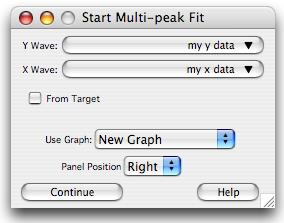
Continue をクリックすると、グラフとそれに付随するコントロールパネルが表示されます。このコントロールパネルでは、ピークタイプの選択や初期推測値の生成など、ほとんどの操作を行うことができます。各グラフには個別のコントロールパネルが用意されているため、分析対象のグラフやデータセットはいくつでも同時に表示できます。
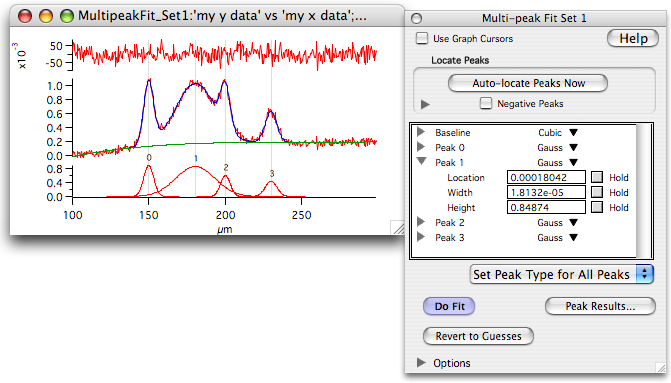
個々のピーク、全体的なフィッティングカーブ、およびベースラインがグラフ上に表示されます。残差プロット(上記グラフの上部)は、フィッティングが良好か、あるいはデータ内に追加のピークが潜んでいる可能性があるかを判断するのに非常に便利です。上記の結果では、残差はノイズに過ぎず、良好なフィッティングを示しています。
注記:ピークを重ね合わせてフィッティングさせる方法は、しばしば「デコンボリューション」と呼ばれてきました。ピークは単に足し合わされるだけで、数学的な意味での畳み込みは行われていないため、これは厳密には正しくありません。
ピークタイプ
このパッケージは、6種類の基本ピークフィッティングタイプ(ガウス、ローレンツ、フォイト、ExpModGauss、ExpConvExp、対数正規)のいずれかを使って、複数の重なり合ったピークをフィッティングできます。ExpModGauss 関数は、指数修正ガウスとしても知られています。1つのデータセットをフィッティングする時に、これらのピークタイプを任意に組み合わせて使用できます。以下のグラフは、各タイプの違いを示しています。
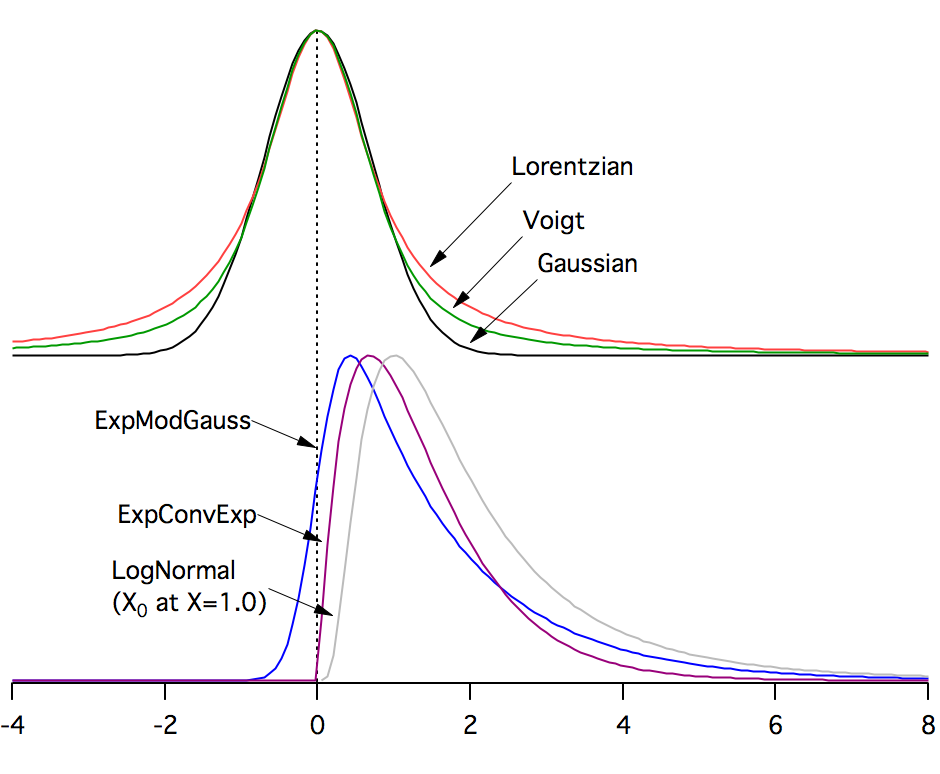
ここに示されている各種ピークタイプ(対数正規分布を除く)は、半値全幅が同じになるよう調整されています。対数正規分布を除く全てのピークは、位置パラメーターがゼロに設定されています。
Voigt 関数はガウス関数とローレンツ関数の畳み込みです。形状パラメーターを含み、両者の相対的な寄与を調整します。形状係数がゼロの場合、純粋なガウス関数となり、形状パラメーターが増加するにつれてローレンツ関数の寄与が増大します。Voigt 関数は分光学やX線研究で頻繁に使われます。
ExpModGauss はガウス関数と指数関数減衰の畳み込みで、ExpConvExp は2つの指数関数減衰の畳み込みです。これら3つの非対称ピーク形状は、クロマトグラフィーデータのフィッティングに役立ちます。
ベースライン
このパッケージは、なし、単純な垂直オフセット、線形、3次多項式など、様々なベースライン関数をサポートしています。一般に、データからベースラインを除去してからフィッティングするよりも、ベースライン関数を用いてフィッティングする方がはるかに優れています。しまし、特にベースラインとピークが明確に区別できる場合には、フィッティング前に他の Igor Pro の機能を使ってベースラインを除去することも可能です。
ユーザー定義のピーク関数とベースライン関数
Multi-peak Fit パッケージには、ほとんどのニーズに対応できるピークタイプとベースライン関数が用意されています。適切なピークタイプやベースライン関数が見つからない場合は、Igor Pro の内部言語で独自の関数を記述することで、パッケージを拡張できます。
初期値の設定
フィッティングの初期値、すなわちピークの数、位置、特性は、いくつかの方法で設定できます。数値で入力する方法、自動ピーク検出機能を使う方法、マウスでインタラクティブにピークを描画または編集する方法、あるいはこれらの方法を組み合わせて使う方法があります。
自動検出の使用
通常、データセットの分析は「Auto-locate Peaks Now」ボタンをクリックすることから始めます。これにより、データの平滑化された2次微分における極値を検出することでピークを検索する自動ピーク検出アルゴリズムが呼び出されます。このアルゴリズムは、データのノイズレベル、そして最も重要な点として、データの2次微分に対して適用する最適な平滑化係数を推測しようと試みます。
完全自動ピーク検出機能がデータに適用できない場合、自動ピーク検出アルゴリズムのパラメーターを調整することでより良い結果が得られる可能性があります。設定画面は Locate Peaks ボックス内の矢印をクリックすることでアクセスできます。
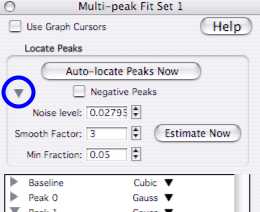
特に、ピークが狭い場合は平滑化係数を減らす必要があるかもしれません。この例のデータセットは平滑化係数 1 で処理するのが最適です。
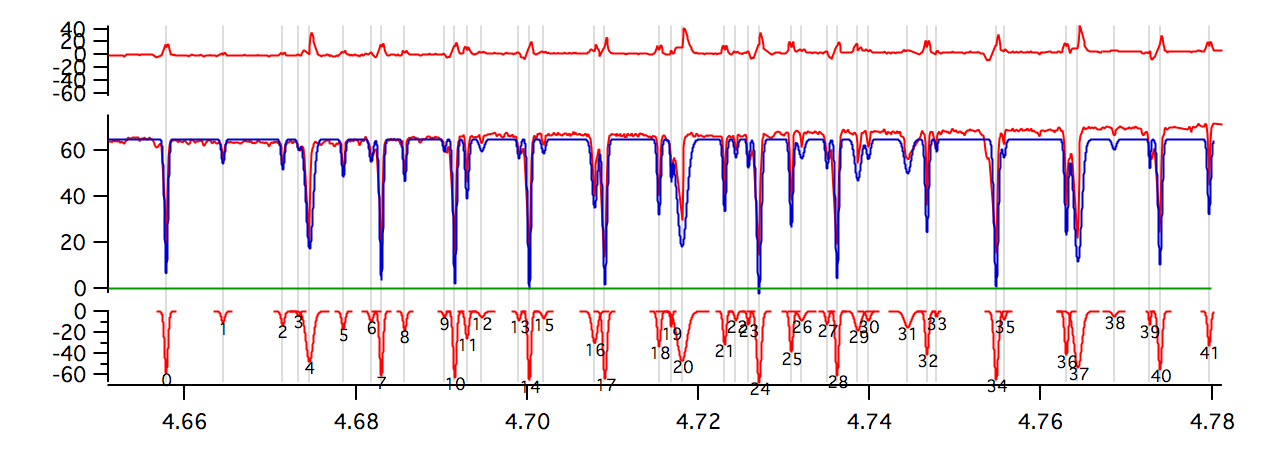
これは、負のピークを見つけてフィッティングさせる機能の例でもあります。この場合、Negative Peaks チェックボックスがオンにされています。自動ピーク検出機能はピークの極性を自動的に検出できません。
手動ピーク調整の使用
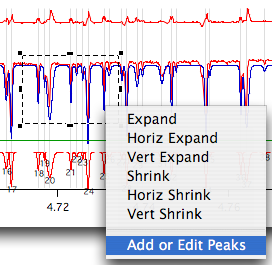
自動ピーク検出が機能しない場合、またはフィッティング前にピークを調整する必要がある場合は、グラフ上でマーキーを選択範囲としてドラッグし、Igor Pro のマーキーメニューから「ピークの追加または編集」を選択してください。
生成された Add or Edit Peaks グラフでは、ピークの削除、新規ピークの挿入、既存ピークの編集が可能です。既存のピーク曲線にマウスを合わせると、グラフ上のトレースが強調表示されます。この図では、カーソルがピーク20を強調表示しています。
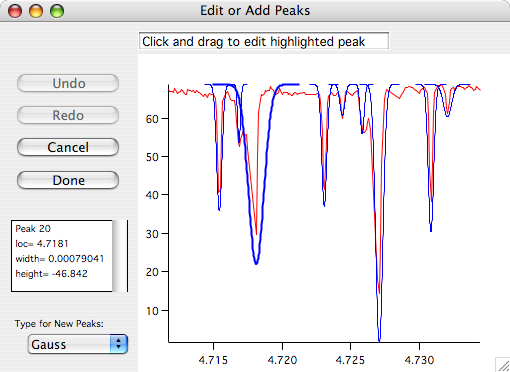
ピークトレースがハイライト表示されている場合、クリックしてドラッグすることでピークの幅、高さ、位置を変更できます。または、右クリックして Remove を選択するとピークを削除できます。
新しいピークを追加するには、既存のピークトレースがハイライトされていない領域をクリックするだけです。ピークの頂点は最初のクリック位置に設定され、ドラッグして高さと幅を設定します。新しいピークはいくつでも追加できます。誤った位置に配置した場合、ポイント、クリック、ドラッグするだけで調整できます。
操作を元に戻したい場合は、Undo ボタンをクリックしてください。Add or Edit Peaks グラフでは、操作の完全な記録が保持されるため、行った操作をいつでも元に戻せます。やりすぎた場合は、Redo ボタンをクリックできます。
ピークの調整、追加、削除が完了したら、Done ボタンをクリックしてください。メインのピークフィッティンググラフとコントロールパネルのピークリストが更新され、変更が反映され、新しいフィッティングカーブと新しいピークトレースが描画されます。
サブレンジにフィッティング
一部のデータセットでは、ピーク全体を一度にフィッティングしようとするよりも、ピークの複数の部分集合をフィッティングする方が効率的なことがあります。
特定のフィッティングに含まれるデータの範囲を制限するには、2つの方法があります。関心のあるデータのみを拡大表示することで、グラフに表示されるデータの範囲を設定できます。デフォルトでは、マルチピークフィッティングパネルはグラフに表示されている全データを対象に動作します。
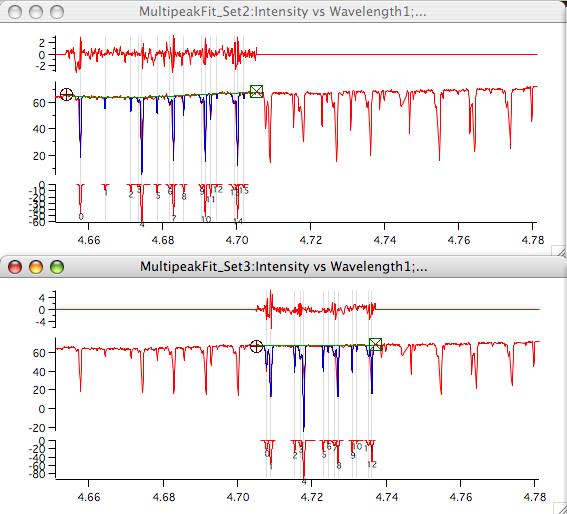
グラフ上にグラフカーソルを配置し、Use Graph Cursors チェックボックスをオンにすることもできます。マルチピークフィットは、カーソル間のデータのみをフィッティングするようになります。
この時点で、カーソルをグラフの別の部分に移動して、別のフィッティングを実行することもできます。ただし、最初のフィッティングの結果は失われます。そこで、Start New Multi-peak Fit パネルに戻り、以前と同じデータセットを選択して、新しいマルチピークフィットグラフを作成します。カーソルを新しい範囲に設定し、別のフィッティングを実行します。
以下は、1つのデータセットの2つのグラフを示したものです。各グラフはデータの異なる部分にそれぞれフィッティングされています。
フィッティング結果を作成
フィッティングが成功したら、Peak Results ボタンをクリックして、フィッティングからさまざまな結果を取得できます。そうすると、ピークの概要を含むテーブルが作成されます。このテーブルには、ピークの実際の位置、実際の振幅、面積、各ピークの半値全幅(FWHM)、および各量の基本的なフィッティング係数と誤差の推定値が含まれます。
ExpModGauss ピークの実際の位置など、場合によっては解析的な表現が存在しません。そのような結果については、Multi-peak Fit は数値的手法を用いて必要な情報を求めます。この場合、誤差推定は使用できません。
結果表を含むウィンドウには、次の3つのボタンが含まれています:Report in Notebook、Graph、Standard Parameters, Tab Delimited。これらのボタンは、フィッティング結果のレポートとして適した見やすい書式の文書、フィッティング結果を示す出版用グラフの作成起点、または他のプログラムにインポート可能なタブ区切りファイルを提供します。

Forum

Support

Gallery
Igor Pro 10
Learn More
Igor XOP Toolkit
Learn More
Igor NIDAQ Tools MX
Learn More